Panduan 100 Perintah PowerShell Windows Dan Fungsinya
Aksesia.Com Panduan 100 Perintah PowerShell Windows Dan Fungsinya – Di dunia komputer modern, efisiensi kerja tidak hanya bergantung pada antarmuka grafis. Banyak tugas administrasi, otomatisasi, pengelolaan file, hingga troubleshooting justru dapat dilakukan lebih cepat melalui PowerShell.
Berbeda dengan command line tradisional, PowerShell bekerja dengan objek, sehingga output dari satu perintah dapat langsung diproses oleh perintah berikutnya. Inilah alasan mengapa PowerShell menjadi salah satu alat penting bagi pelajar, mahasiswa, guru, teknisi komputer, administrator sistem, maupun pengguna umum yang ingin memahami cara kerja Windows secara lebih mendalam.
Menurut data dari StatCounter Global Stats, Windows masih menjadi sistem operasi desktop paling banyak digunakan di dunia dengan pangsa pasar global di atas 70 persen. Dokumentasi resmi dari Microsoft juga menempatkan PowerShell sebagai komponen inti dalam administrasi, otomasi, dan manajemen sistem Windows modern.
Baca juga: Daftar 100 Perintah Command Prompt (CMD) Windows Dan Fungsinya
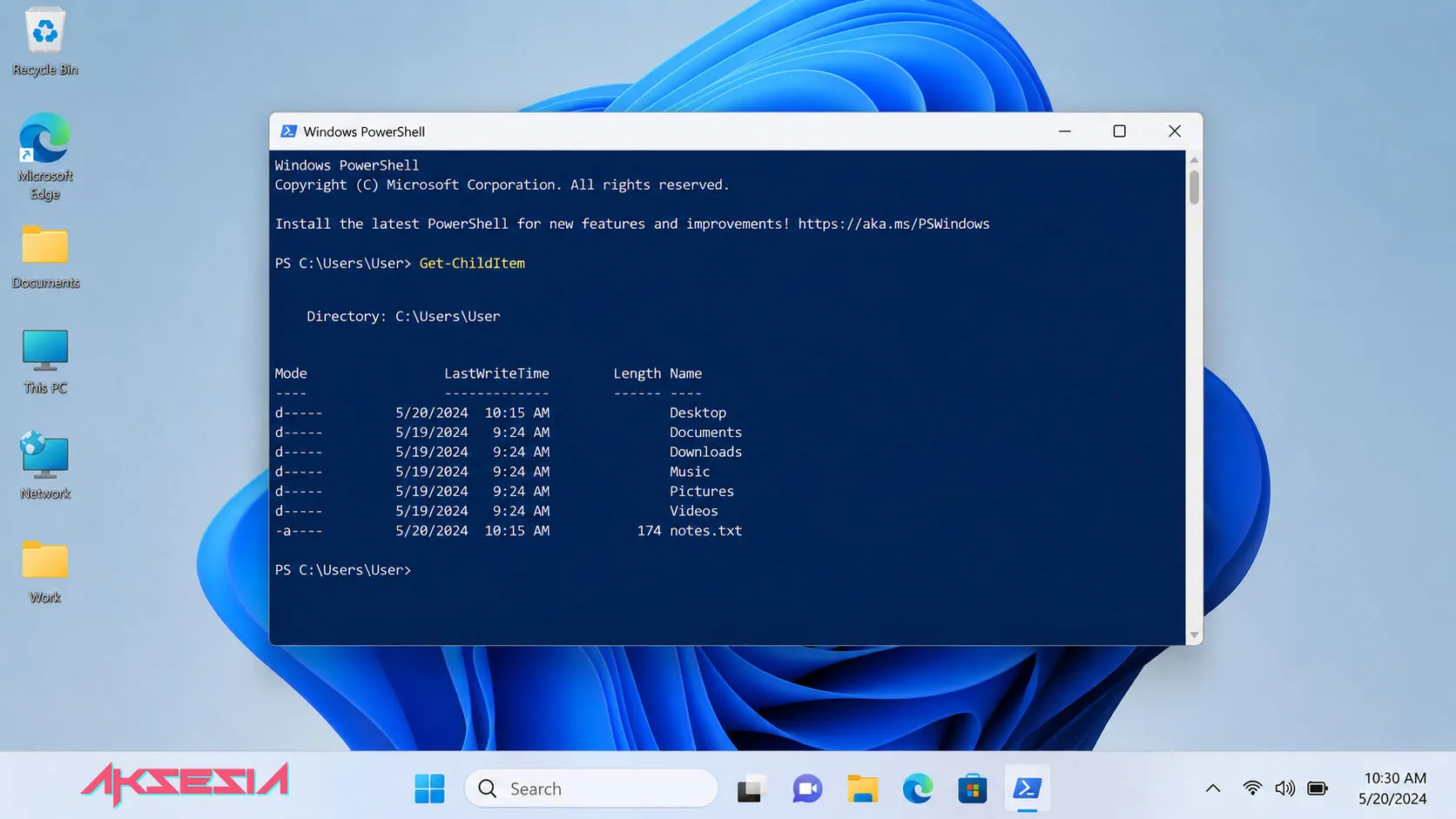
Untuk membuka PowerShell, tekan Windows + X, lalu pilih Windows PowerShell atau Windows Terminal.
1. Perintah Dasar & Bantuan (Get & Help)
Bagian ini berisi cmdlet dasar untuk mengenali lingkungan PowerShell, mencari bantuan, dan melihat daftar perintah yang tersedia.
- Get-Help : Menampilkan dokumentasi penggunaan cmdlet.
- Update-Help : Memperbarui file bantuan PowerShell.
- Get-Command : Menampilkan daftar cmdlet, function, alias, dan executable.
- Get-Alias : Menampilkan daftar alias PowerShell.
- Set-Alias : Membuat alias baru.
- Get-Member : Menampilkan properti dan method dari objek.
- Get-Host : Menampilkan informasi host PowerShell.
- Get-PSDrive : Menampilkan daftar drive aktif.
- Get-Variable : Menampilkan variabel aktif.
- Set-Variable : Membuat atau mengubah variabel.
- Clear-Variable : Menghapus isi variabel.
- Remove-Variable : Menghapus variabel.
2. Manajemen File Dan Folder (Filesystem)
Cmdlet berikut digunakan untuk pengelolaan file, folder, path, dan konten file.
- Get-ChildItem : Menampilkan isi folder.
- Set-Location : Berpindah direktori.
- Get-Location : Menampilkan direktori aktif.
- New-Item : Membuat file atau folder baru.
- Copy-Item : Menyalin file atau folder.
- Move-Item : Memindahkan file atau folder.
- Rename-Item : Mengubah nama file atau folder.
- Remove-Item : Menghapus file atau folder.
- Get-Item : Menampilkan detail item.
- Get-Content : Membaca isi file.
- Set-Content : Menulis isi file.
- Add-Content : Menambahkan isi ke file.
- Clear-Content : Menghapus isi file.
- Test-Path : Memeriksa keberadaan file atau folder.
- Resolve-Path : Menampilkan path absolut.
- Split-Path : Memisahkan bagian path.
- Join-Path : Menggabungkan path.
- Get-FileHash : Menghitung hash file.
- Compress-Archive : Membuat file ZIP.
- Expand-Archive : Mengekstrak file ZIP.
Baca juga: Panduan Daftar Perintah Windows Run Dan Fungsinya Lengkap
3. Manajemen Proses Dan Layanan (System & Services)
Bagian ini dipakai untuk memantau proses, layanan, dan komponen inti sistem.
- Get-Process : Menampilkan proses aktif.
- Start-Process : Menjalankan proses baru.
- Stop-Process : Menghentikan proses.
- Wait-Process : Menunggu proses selesai.
- Debug-Process : Melakukan debugging proses.
- Get-Service : Menampilkan layanan Windows.
- Start-Service : Menjalankan layanan.
- Stop-Service : Menghentikan layanan.
- Restart-Service : Me-restart layanan.
- Suspend-Service : Menjeda layanan.
- Resume-Service : Melanjutkan layanan.
- Set-Service : Mengubah konfigurasi layanan.
- Get-ComputerInfo : Menampilkan informasi sistem.
- Restart-Computer : Me-restart komputer.
- Stop-Computer : Mematikan komputer.
- Get-CimInstance : Mengambil data sistem dari CIM.
4. Manajemen Pengguna Dan Grup (User & Group)
Cmdlet ini berguna untuk mengelola akun lokal dan grup pengguna di Windows.
- Get-LocalUser : Menampilkan akun pengguna lokal.
- New-LocalUser : Membuat akun lokal.
- Set-LocalUser : Mengubah akun lokal.
- Remove-LocalUser : Menghapus akun lokal.
- Enable-LocalUser : Mengaktifkan akun lokal.
- Disable-LocalUser : Menonaktifkan akun lokal.
- Get-LocalGroup : Menampilkan grup lokal.
- New-LocalGroup : Membuat grup baru.
- Remove-LocalGroup : Menghapus grup.
- Add-LocalGroupMember : Menambahkan anggota ke grup.
- Remove-LocalGroupMember : Menghapus anggota grup.
- Get-LocalGroupMember : Menampilkan anggota grup.
Baca juga: Panduan Shortcut Keyboard Windows 11 Dan Fungsinya
5. Jaringan (Networking)
PowerShell sangat kuat untuk pengelolaan koneksi jaringan dan diagnostik.
- Test-Connection : Menguji konektivitas jaringan.
- Test-NetConnection : Menguji koneksi host dan port.
- Resolve-DnsName : Melakukan query DNS.
- Get-NetIPAddress : Menampilkan alamat IP.
- Get-NetIPConfiguration : Menampilkan konfigurasi IP lengkap.
- Get-NetAdapter : Menampilkan adapter jaringan.
- Enable-NetAdapter : Mengaktifkan adapter.
- Disable-NetAdapter : Menonaktifkan adapter.
- Restart-NetAdapter : Me-restart adapter jaringan.
- Get-NetRoute : Menampilkan tabel routing.
- Get-NetTCPConnection : Menampilkan koneksi TCP aktif.
- Get-NetFirewallRule : Menampilkan aturan firewall.
- Get-DnsClientServerAddress : Menampilkan server DNS.
- Set-DnsClientServerAddress : Mengatur server DNS.
6. Registri Dan Konfigurasi Sistem
Cmdlet berikut dipakai untuk membaca dan mengubah konfigurasi registry serta pengaturan sistem.
- Get-ItemProperty : Menampilkan properti registry.
- Set-ItemProperty : Mengubah properti registry.
- New-ItemProperty : Membuat nilai registry baru.
- Remove-ItemProperty : Menghapus nilai registry.
- Get-ItemPropertyValue : Menampilkan nilai registry tertentu.
- Get-ExecutionPolicy : Menampilkan kebijakan eksekusi.
- Set-ExecutionPolicy : Mengubah kebijakan eksekusi.
- Get-TimeZone : Menampilkan zona waktu aktif.
- Set-TimeZone : Mengubah zona waktu.
- Get-Culture : Menampilkan pengaturan regional.
7. Manajemen PowerShell (Sesi & Skrip)
Bagian ini berkaitan dengan sesi PowerShell, module, remote session, dan background job.
- Get-Module : Menampilkan module aktif.
- Import-Module : Memuat module.
- Remove-Module : Menghapus module dari sesi.
- Get-PSSession : Menampilkan sesi PowerShell.
- New-PSSession : Membuat sesi baru.
- Enter-PSSession : Masuk ke sesi remote.
- Exit-PSSession : Keluar dari sesi remote.
- Invoke-Command : Menjalankan perintah di komputer lain.
- Start-Job : Menjalankan background job.
- Get-Job : Menampilkan daftar job.
- Receive-Job : Mengambil hasil job.
- Stop-Job : Menghentikan job.
- Remove-Job : Menghapus job.
8. Pipelining & Pemrosesan Data (Object Manipulation)
Inilah salah satu kekuatan utama PowerShell, yaitu pengolahan data berbasis objek melalui pipeline.
- Where-Object : Menyaring objek berdasarkan kondisi.
- Select-Object : Memilih properti tertentu dari objek.
- Sort-Object : Mengurutkan data.
- Group-Object : Mengelompokkan data.
- ForEach-Object : Melakukan proses berulang.
- Measure-Object : Menghitung jumlah atau statistik.
- Compare-Object : Membandingkan dua kumpulan data.
- Export-Csv : Mengekspor data ke CSV.
- Import-Csv : Mengimpor data dari CSV.
9. Perintah Tambahan (Keamanan, Waktu, Utilities)
Walaupun daftar utama sudah mencapai 100 cmdlet, beberapa perintah tambahan berikut juga sangat berguna untuk pekerjaan sehari-hari.
- Get-Date : Menampilkan tanggal dan waktu sistem.
- Set-Date : Mengubah tanggal dan waktu.
- Start-Sleep : Memberi jeda eksekusi.
- Measure-Command : Mengukur waktu eksekusi perintah.
- Clear-Host : Membersihkan layar PowerShell.
- Write-Host : Menampilkan teks ke layar.
- Read-Host : Menerima input dari pengguna.
- Out-File : Menyimpan output ke file.
- Export-Csv : Mengekspor data ke file CSV.
- Import-Csv : Mengimpor data dari CSV.
- ConvertTo-Json : Mengubah objek menjadi JSON.
- ConvertFrom-Json : Mengubah JSON menjadi objek.
- Get-Clipboard : Membaca isi clipboard.
- Set-Clipboard : Menyalin teks ke clipboard.
- Get-AuthenticodeSignature : Menampilkan status tanda tangan digital file.
- Unblock-File : Menghapus status blok keamanan file.
- Get-Acl : Menampilkan izin akses file.
- Set-Acl : Mengubah izin akses file.
- Start-Transcript : Merekam aktivitas sesi PowerShell.
- Stop-Transcript : Menghentikan perekaman sesi.
Baca juga: Kamu Wajib Lakukan Hal Ini Setelah Instal Ulang Windows
Tips Menggunakan PowerShell Dengan Aman
Agar penggunaan PowerShell tetap aman dan efisien, perhatikan beberapa hal berikut.
- Gunakan PowerShell sebagai administrator hanya saat benar-benar diperlukan
- Pelajari dokumentasi cmdlet melalui Get-Help
- Gunakan Test-Path untuk memastikan file atau folder benar sebelum menjalankan perintah
- Hindari menjalankan skrip dari sumber yang tidak terpercaya
- Simpan skrip penting secara terstruktur agar mudah dikelola dan diaudit
Kesimpulan
Memahami 100 perintah PowerShell Windows dan fungsinya merupakan keterampilan yang sangat berguna di era komputasi modern. PowerShell tidak hanya membantu menjalankan tugas secara cepat, tetapi juga membuka peluang otomatisasi, administrasi sistem, troubleshooting, serta pengolahan data yang jauh lebih efisien.
Bagi pelajar, mahasiswa, guru, teknisi komputer, maupun administrator sistem, menguasai PowerShell akan meningkatkan produktivitas sekaligus memperluas pemahaman tentang cara kerja Windows secara lebih mendalam.